
İpuçları · YİĞİTHAN
Yeni bilgisayarda ilk açılış ve Windows kurulum kontrolü
İlk görüntüden Windows Update’e: BIOS bilgileri, kurulum USB’si, doğru disk seçimi ve sürücüleri güvenli bir sırayla kontrol et.
Son güncelleme:
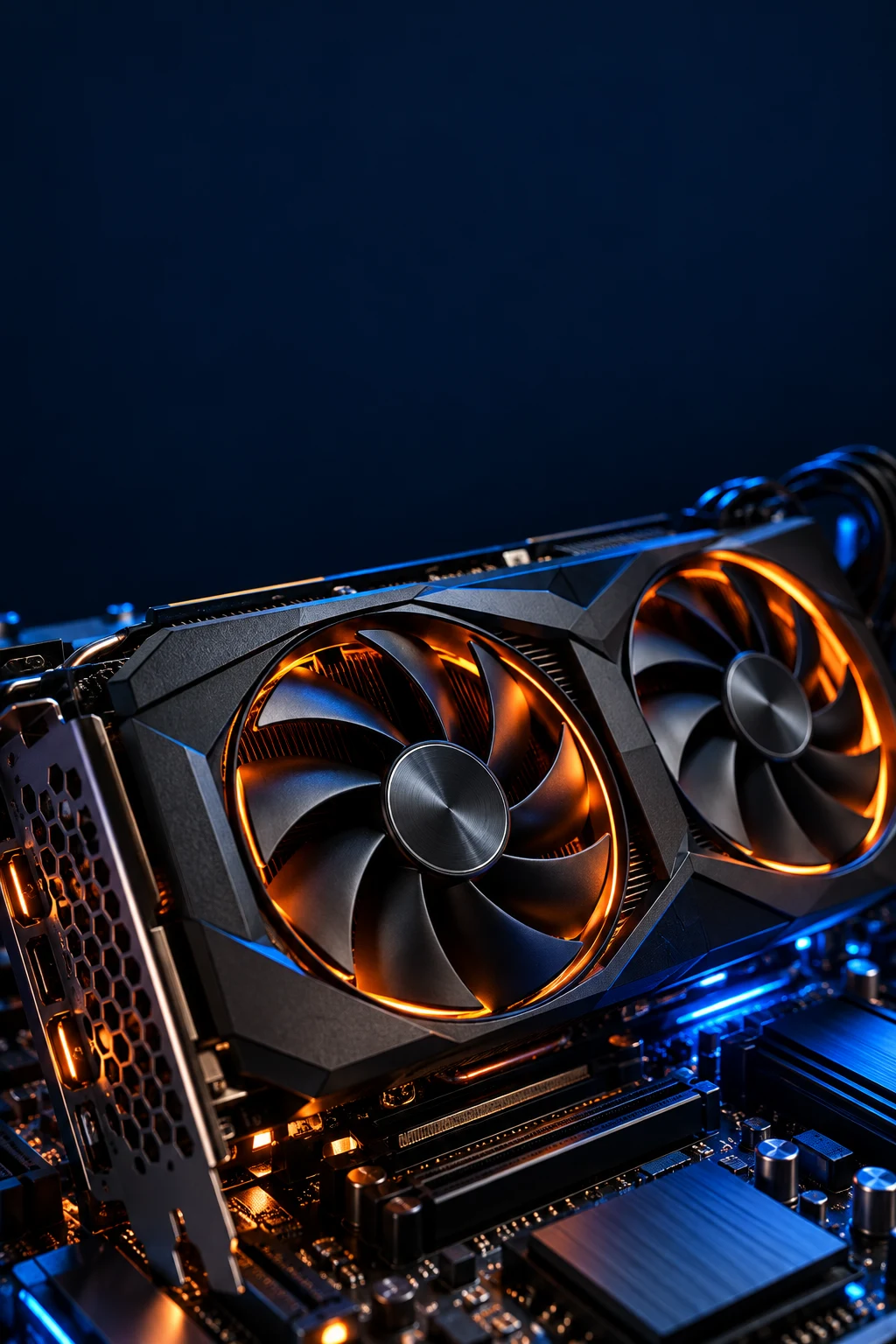
Yeni bilgisayarın açıldı. Şimdi her ayarı aynı anda değiştirmek yerine önce çalışan bir başlangıç noktası oluşturma zamanı. Bu rehber, montajı tamamlanmış bir masaüstü bilgisayarda ilk kontrolleri ve Windows kurulumuna geçişi anlatıyor. Anakartın modeline özel montaj veya BIOS güncelleme kılavuzunun yerine geçmiyor.
İlk görüntüden önce bağlantıyı kontrol et
Monitörün açık olduğundan ve doğru girişin seçili bulunduğundan emin ol. Harici ekran kartı kullanıyorsan görüntü kablosunun hangi çıkışa takıldığını kontrol et. Anakart üzerindeki görüntü çıkışının çalışması, işlemcinin ve sistemin desteklediği grafik özelliklerine bağlıdır.
Görüntü gelmediğinde arka arkaya güç düğmesine basmak yerine anakartın tanılama ışıklarına ve kılavuzuna bak. İlk açılışta bellek eğitimi gibi işlemler normalden uzun sürebilir; her sistem için tek bir bekleme süresi yoktur. Üreticinin modeline ait yönergesini izle. Kasa içinde bir bağlantıyı değiştireceksen önce sistemi kapat ve fişi çek.
BIOS ekranında önce en temel bilgileri doğrula
İşlemci modeli, toplam bellek ve sistemin görebildiği depolama birimlerini kontrol et. Donanım izleme bölümünde soğutucu fanı veya pompa bağlantılarını model kılavuzuna göre değerlendir. Tek bir sıcaklık sayısını bütün işlemciler için normal kabul etme; soğutucu montajından şüpheleniyorsan kurulum yükünü artırmadan önce sorunu çöz.
İlk çalışmayı varsayılan ayarlarda doğrulamak, sonradan oluşan sorunun nedenini bulmayı kolaylaştırır. Bellek profili, fan ayarı ve başka değişiklikleri tek tek yapıp sonucu kaydet. Bütün değişiklikleri aynı anda uyguladığında hangisinin etkili olduğunu ayırmak zorlaşır.
Windows 11 uygunluğunu kurulumdan önce kontrol et
Windows 11 için desteklenen işlemci, UEFI, Güvenli Önyükleme yeteneği ve TPM 2.0 gibi gereksinimler bulunur. Microsoft’un güncel sistem gereksinimlerini incele; RAM veya disk minimumunu karşılamak, bütün koşulların sağlandığı anlamına gelmez.
Gereksinim uyarısını aşmak için rastgele BIOS ayarlarını kapatmak yerine hangi koşulun eksik olduğunu belirle. Ayarın adı anakart üreticisine göre değişebilir. Kurulacak Windows sürümünün hesap ve internet gereksinimlerini de başlamadan önce kontrol et.
Kurulum USB’sini hazırlarken içeriğini yedekle
Kurulum medyasını Microsoft’un resmî indirme bağlantısından oluştur. Medya oluşturma işlemi USB belleğin içeriğini silebilir; kullanacağın bellekte önemli dosya bırakma. Microsoft’un kurulum medyası yönergesini izleyerek ilerle.
Bilgisayara eski disklerini de taktıysan kurulumu hangi diske yapacağını model ve kapasite üzerinden doğrula. “Disk 0 her zaman benim boş diskimdir” diye düşünme. Temiz kurulum ve bölüm silme veri kaybına yol açabilir; hedefinden emin değilsen işlemi durdur. Var olan dosyaların başka bir kopyası yoksa önce yedek al.
Kurulum ekranındaki güncel yönergeleri takip et ve lisansına uygun sürümü seç. Bu rehber, bölüm silmeyi zorunlu bir ilk kurulum adımı olarak önermiyor.
Masaüstü açılınca sırayı sade tut
Önce Windows Update’i çalıştır ve istenen yeniden başlatmaları tamamla. Microsoft, birçok donanımın önerilen sürücülerini bu yolla sağlar; isteğe bağlı sürücüler ise ayrıca değerlendirilir. Eksik bir aygıt varsa anakartın veya donanımın resmî destek sayfasından işletim sistemine uygun sürücüyü bul. “Bütün sürücüleri hızlandırır” gibi vaatlerde bulunan rastgele paketleri başlangıç adımı yapma.
Ardından günlük kullanım kontrolüne geç: ağ bağlantısı, ses, USB aygıtları ve depolama birimleri çalışıyor mu? Monitörün çözünürlüğü ve desteklediği yenileme hızı doğru seçilmiş mi? Kullandığın uygulamayı açıp kısa bir olağan kullanım denemesi yap. Bu kontrol, uzun süreli kararlılık veya performans testi yerine geçmez.
Sorun olursa bir adım geri git
Hangi ayarı değiştirdiğini ve sorunun ne zaman başladığını yaz. Bellek profili açtıktan sonra hata gördüysen önce varsayılan ayara dönüp tekrar kontrol et. Her soruna formatla başlamak yerine son değişikliği ayırmak zaman kazandırır. İlk sorunu tarif etmek için sorun çözme akışını kullanabilirsin.
Kaynaklar
Son kaynak kontrolü: 17 Ekim 2026. Ekran adları Windows ve anakart yazılımı sürümüne göre değişebilir.